คู่มือการใช้งานสื่อการเรียนรู้ออนไลน์: วิชาเขียนแบบเทคนิคเบื้องต้น (3D WebAR & Online Quiz System)
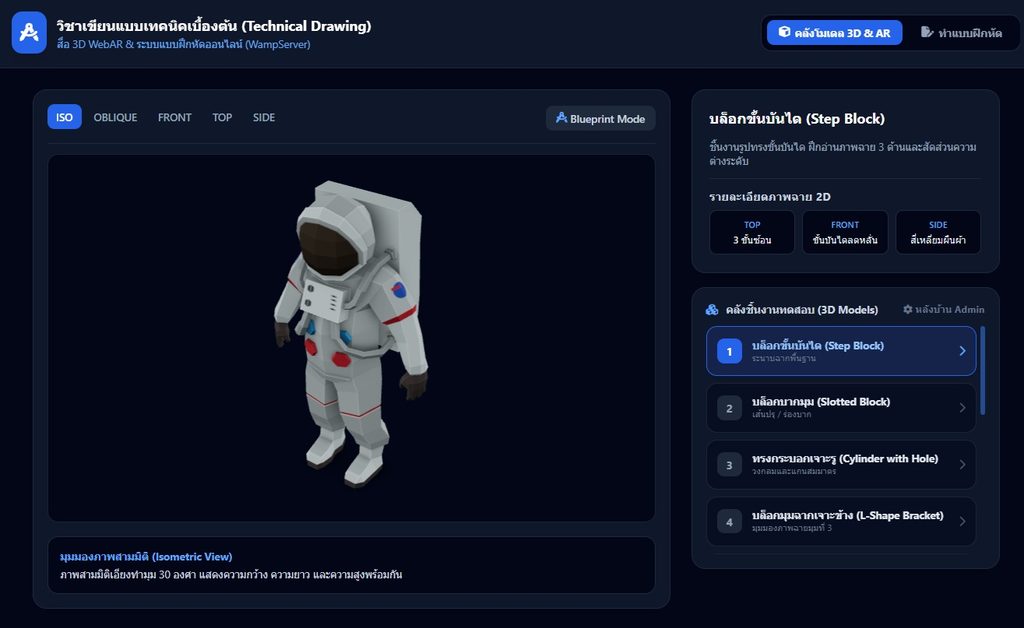
คู่มือการใช้งานสื่อการเรียนรู้ออนไลน์: วิชาเขียนแบบเทคนิคเบื้องต้น (3D WebAR & Online Quiz System)
บทความนี้จัดทำขึ้นเพื่อให้คำแนะนำและขั้นตอนการใช้งานระบบสื่อการสอนออนไลน์ วิชาเขียนแบบเทคนิคเบื้องต้น (Technical Drawing) ซึ่งพัฒนาขึ้นเพื่อช่วยให้นักศึกษาและผู้สนใจสามารถเรียนรู้เรื่องภาพฉาย 3 มิติ, ภาพออบลีก (Oblique), ภาพฉาย 2 ด้านมาตรฐาน และการทำแบบฝึกหัดผ่านระบบเว็บแอปพลิเคชันได้อย่างมีประสิทธิภาพ
1. ภาพรวมของระบบและหน้าจอหลัก
เมื่อผู้ใช้งานเข้าสู่เว็บไซต์ จะพบกับหน้าจอหลักที่ออกแบบมาให้ใช้งานง่าย แบ่งออกเป็น 2 ส่วนหลักผ่านแถบเมนูด้านบน:
- คลังโมเดล 3D & AR: สำหรับศึกษาชิ้นงานสามมิติและภาพฉาย
- ทำแบบฝึกหัด: สำหรับประเมินความรู้ท้ายบทเรียน
2. วิธีการใช้งานคลังโมเดล 3D และ WebAR
ในหน้าคลังโมเดล ผู้เรียนสามารถเลือกชิ้นงานจากรายการทางด้านขวา (เช่น บล็อกขั้นบันได, บล็อกบากมุม ฯลฯ) เพื่อแสดงผลโมเดลสามมิติในพื้นที่แสดงผลหลัก:
- การหมุนและซูมโมเดล: สามารถใช้เมาส์คลิกค้างแล้วลากเพื่อหมุนมุมมอง 360 องศา หรือใช้ 2 นิ้วถ่าง/หุบหน้าจอ (บนสมาร์ทโฟน) เพื่อซูมเข้า-ออก
- การใช้งานระบบ WebAR (Augmented Reality):
- หากเปิดใช้งานผ่านสมาร์ทโฟนหรือแท็บเล็ต จะปรากฏปุ่ม “ส่องดูโมเดลด้วย AR” ที่มุมขวาล่างของกรอบแสดงโมเดล
- เมื่อคลิก ระบบจะเปิดกล้องเพื่อให้นักศึกษาสามารถนำโมเดล 3D ไปวางจำลองบนโต๊ะหรือพื้นที่จริง เพื่อตรวจสอบสัดส่วนและมุมมองเสมือนจริงได้ทันที
3. การสลับมุมมองภาพ (Projection Modes) และ Blueprint Mode
ที่ส่วนบนของกรอบแสดงโมเดล 3D จะมีปุ่มควบคุมมุมมองทางวิชาการเพื่อให้ผู้เรียนเทียบเคียงระหว่างภาพ 3 มิติและภาพฉาย 2 มิติ ได้แก่:
- ISO (Isometric View): แสดงภาพสามมิติเอียงทำมุม 30 องศา เห็นทั้งความกว้าง ความยาว และความสูงพร้อมกัน
- OBLIQUE (Oblique Projection): มุมมองภาพฉายเอียง แสดงด้านหน้าแท้จริงร่วมกับแนวลึกทำมุมเอียง
- FRONT / TOP / SIDE: ปุ่มสำหรับปรับมุมกล้องจำลองภาพฉายมาตรฐาน 3 ด้าน (ด้านหน้า, ด้านบน, และด้านข้าง) ซึ่งสอดคล้องกับแผงข้อมูล “รายละเอียดภาพฉาย 2D” ทางด้านขวา
- Blueprint Mode: ปุ่มสำหรับสลับรูปแบบพื้นหลังเป็นลวดลายกระดาษเขียนแบบสีน้ำเงิน (Blueprint) ช่วยให้ได้บรรยากาศของการทำงานทางวิศวกรรม
4. ระบบทำแบบฝึกหัดออนไลน์ (Online Quiz Hub)
- คลิกที่ปุ่ม “ทำแบบฝึกหัด” บนแถบเมนูด้านบนขวาเพื่อเข้าสู่หน้า Quiz Hub
- เลือกบทเรียนที่ต้องการทำแบบฝึกหัดจากรายการบทเรียนที่มีอยู่ในระบบ
- ในหน้าทำข้อสอบ ระบบจะแสดงโจทย์คำถาม รูปภาพประกอบ (ถ้ามี) และตัวเลือก ก, ข, ค, ง
- คลิกเลือกคำตอบที่ถูกต้องที่สุดในแต่ละข้อ แล้วกดปุ่ม “ข้อถัดไป” จนครบทุกข้อ
- เมื่อถึงข้อสุดท้าย ระบบจะแสดงผลคะแนนรวม พร้อมทั้งเกณฑ์การประเมินระดับความเข้าใจ (เช่น ผ่านเกณฑ์ยอดเยี่ยมหรือควรทบทวนเนื้อหาเพิ่มเติม)
5. ระบบหลังบ้านสำหรับผู้ดูแลระบบ (Admin Panel)
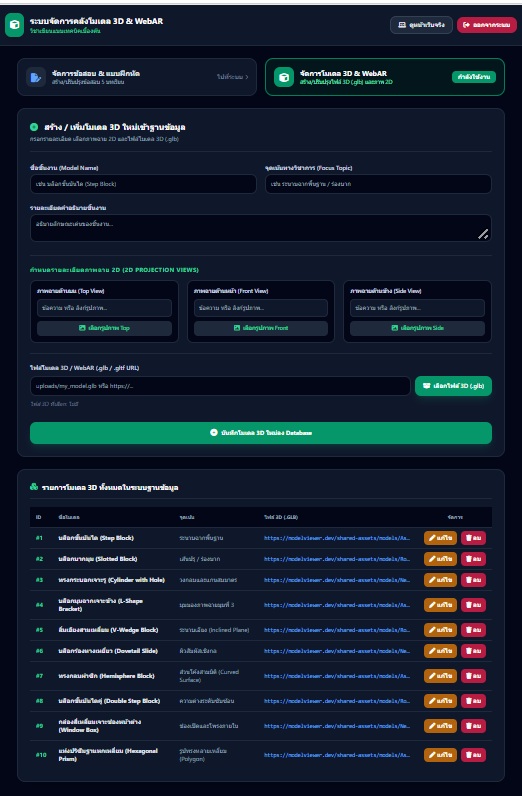
สำหรับอาจารย์หรือผู้ดูแลระบบที่ต้องการจัดการเนื้อหา สามารถคลิกเข้าสู่ หลังบ้าน Admin เพื่อดำเนินการดังนี้:
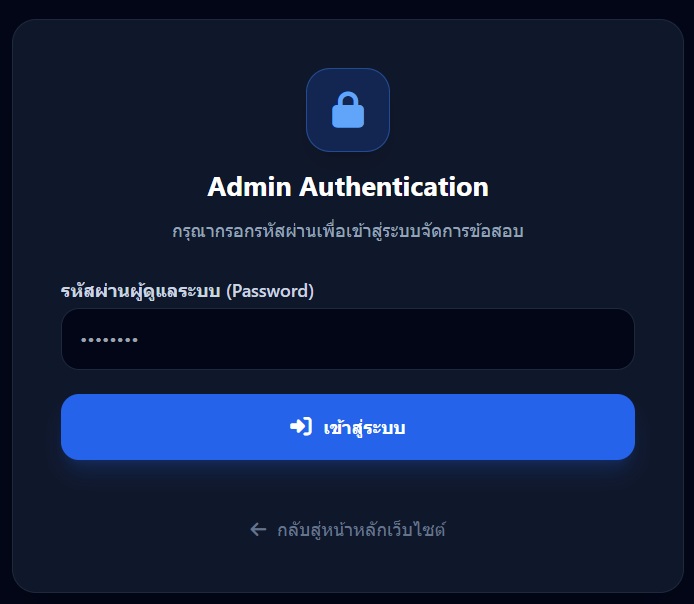
- ระบบความปลอดภัย: มีหน้าจอเข้าสู่ระบบ (Login) ด้วยรหัสผ่านเพื่อป้องกันบุคคลภายนอกเข้ามาแก้ไขข้อมูล
- จัดการข้อสอบ: สามารถเพิ่ม แก้ไข ลบโจทย์คำถาม กำหนดตัวเลือก และเลือกรูปภาพประกอบจากโฟลเดอร์บนเซิร์ฟเวอร์ได้
- จัดการโมเดล 3D & AR: สามารถสร้างหรือปรับปรุงรายการชิ้นงาน 3D, กำหนดค่าภาพฉาย 2D, รวมถึงเลือกและอัปโหลดไฟล์โมเดลนามสกุล
.glb/.gltfเข้าสู่โฮสต์ได้โดยตรงผ่านระบบจัดการไฟล์ที่ออกแบบไว้ให้อย่างสะดวกสบาย